

Подключение Kubernetes
Для сбора данных из Kubernetes в кластер устанавливается агент — лёгкий демон, который каждые 30 секунд опрашивает Prometheus и отправляет метрики в OpsMan AI.
Предварительные требования
Заголовок раздела «Предварительные требования»- Kubernetes 1.24+.
- В кластере установлен prometheus-server с kube-state-metrics и node-exporter. Это стандартный набор для любого мониторинга; если он у вас уже есть, отдельно ничего настраивать не нужно.
- Helm 3.x на рабочей машине инженера.
- Egress с пода агента до API платформы OpsMan AI (по HTTPS, 443).
Получение инструкции подключения
Заголовок раздела «Получение инструкции подключения»-
Войдите в консоль OpsMan AI.
-
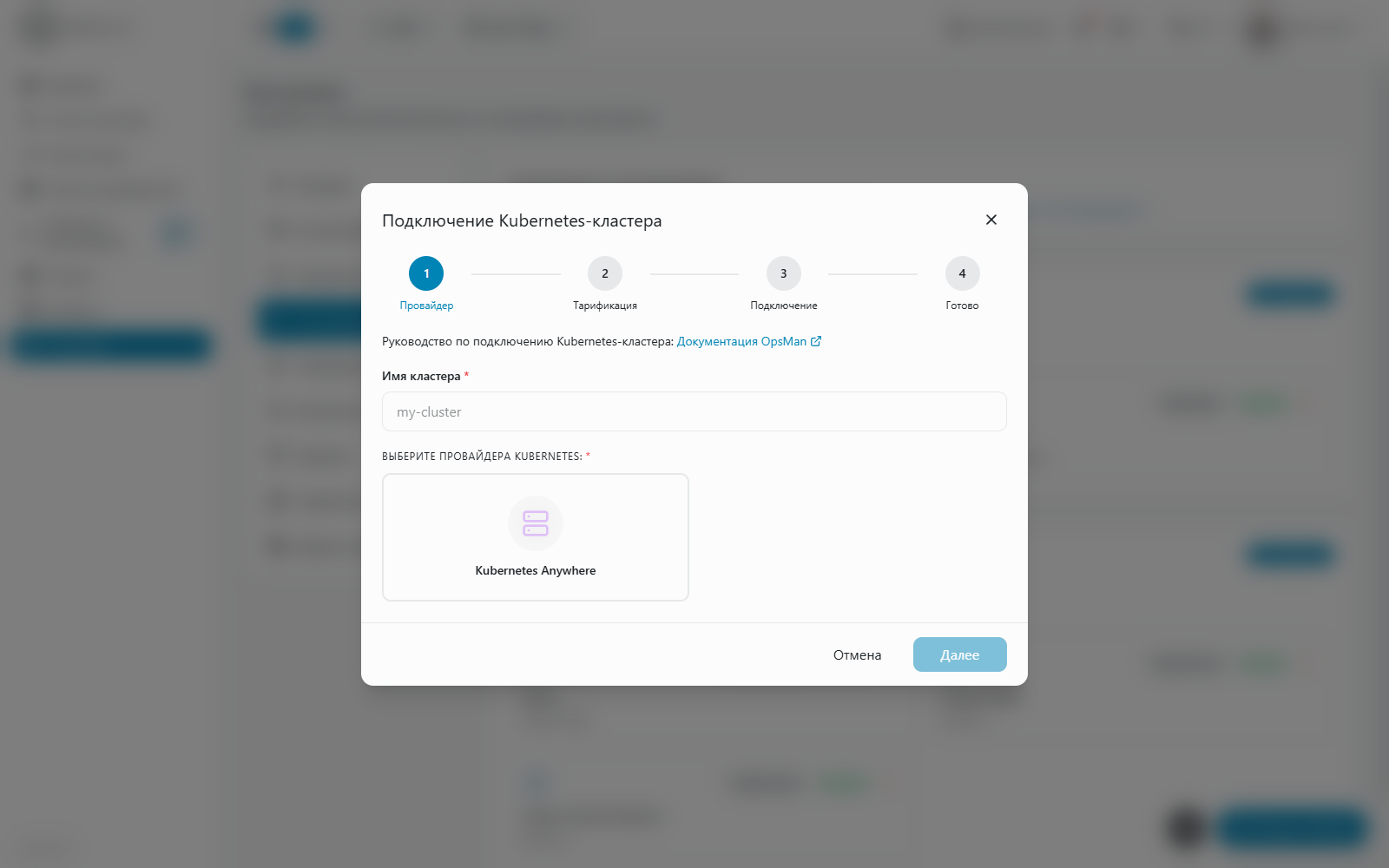
Откройте Cluster list → Get started: connect more clusters or clouds → Connect Kubernetes. Либо перейдите в Settings → Integrations → Kubernetes Clusters → + Add.
-
В модале вы увидите готовую Helm-команду с подставленным company token. Скопируйте её — выполнять будем в своём кластере.
Установка агента
Заголовок раздела «Установка агента»В команде из консоли уже заполнены все необходимые параметры. Выполните её в терминале с активным kubectl-контекстом нужного кластера:
helm repo add opsman https://charts.opsman.aihelm repo update
helm upgrade --install opsman-agent opsman/metrics-collector \  --namespace opsman --create-namespace \  --set env.TOKEN="<company_token>" \  --set env.API_SERVICE_URL="https://api.opsman.ai" \  --set env.PROMETHEUS_URL="http://prometheus-server.monitoring.svc.cluster.local" \  --set env.CLUSTER="prod-eu-1"
Что заменить:
<company_token>— приходит из консоли (не меняйте).API_SERVICE_URL— адрес API платформы,https://api.opsman.ai(не меняйте).PROMETHEUS_URL— адрес Prometheus внутри кластера. Пример выше подходит для большинства стандартных установок.CLUSTER— произвольный идентификатор кластера, который будет виден в консоли (например,prod-eu-1,staging-kz,dev-1).
Если предпочитаете декларативный подход:
env:  TOKEN: "<company_token>"  API_SERVICE_URL: "https://api.opsman.ai"  PROMETHEUS_URL: "http://prometheus-server.monitoring.svc.cluster.local"  CLUSTER: "prod-eu-1"
resources: limits: { cpu: 500m, memory: 512Mi } requests: { cpu: 200m, memory: 256Mi }helm upgrade --install opsman-agent opsman/metrics-collector \ -n opsman --create-namespace \ -f values.yamlПроверка
Заголовок раздела «Проверка»-
Посмотрите статус пода:
Окно терминала kubectl -n opsman get pods -l app=metrics-collectorPod должен быть
Running. -
Проверьте логи:
Окно терминала kubectl -n opsman logs deploy/metrics-collector --tail=50В логах должны быть строки:
API URL: https://...token prefix: XXXXXXXX...- каждые 30 секунд —
pods sent: N,workloads sent: N,workers sent: N.
-
Вернитесь в консоль OpsMan AI. В Cluster list появится новая строка с именем из
CLUSTERи статусом active.
Что собирает агент
Заголовок раздела «Что собирает агент»Для каждого пода
Заголовок раздела «Для каждого пода»- CPU request / limit / usage (в cores).
- Memory request / limit / usage (в bytes).
- Network RX/TX (bytes).
- Привязку к ноде.
Для каждого workload (Deployment / StatefulSet / DaemonSet)
Заголовок раздела «Для каждого workload (Deployment / StatefulSet / DaemonSet)»- Число подов.
- Суммарные request / limit по CPU и memory.
- Список нод, на которых запущены поды workload.
Для каждой ноды (worker)
Заголовок раздела «Для каждой ноды (worker)»- Capacity и allocatable (CPU, memory).
- Использование.
- Число подов на ноде.
Ресурсы
Заголовок раздела «Ресурсы»Типичные требования к агенту:
- CPU limit: 500m (0.5 cores).
- Memory limit: 512Mi.
- Одна реплика.
Для кластеров с более чем 2000 подов увеличьте limits до 1 CPU и 1Gi memory.
Деинсталляция
Заголовок раздела «Деинсталляция»helm uninstall opsman-agent -n opsmankubectl delete namespace opsmanИсторические данные по кластеру останутся в платформе, но новые перестанут поступать. Кластер в консоли можно удалить вручную: Cluster list → корзина.