

Cost Analysis
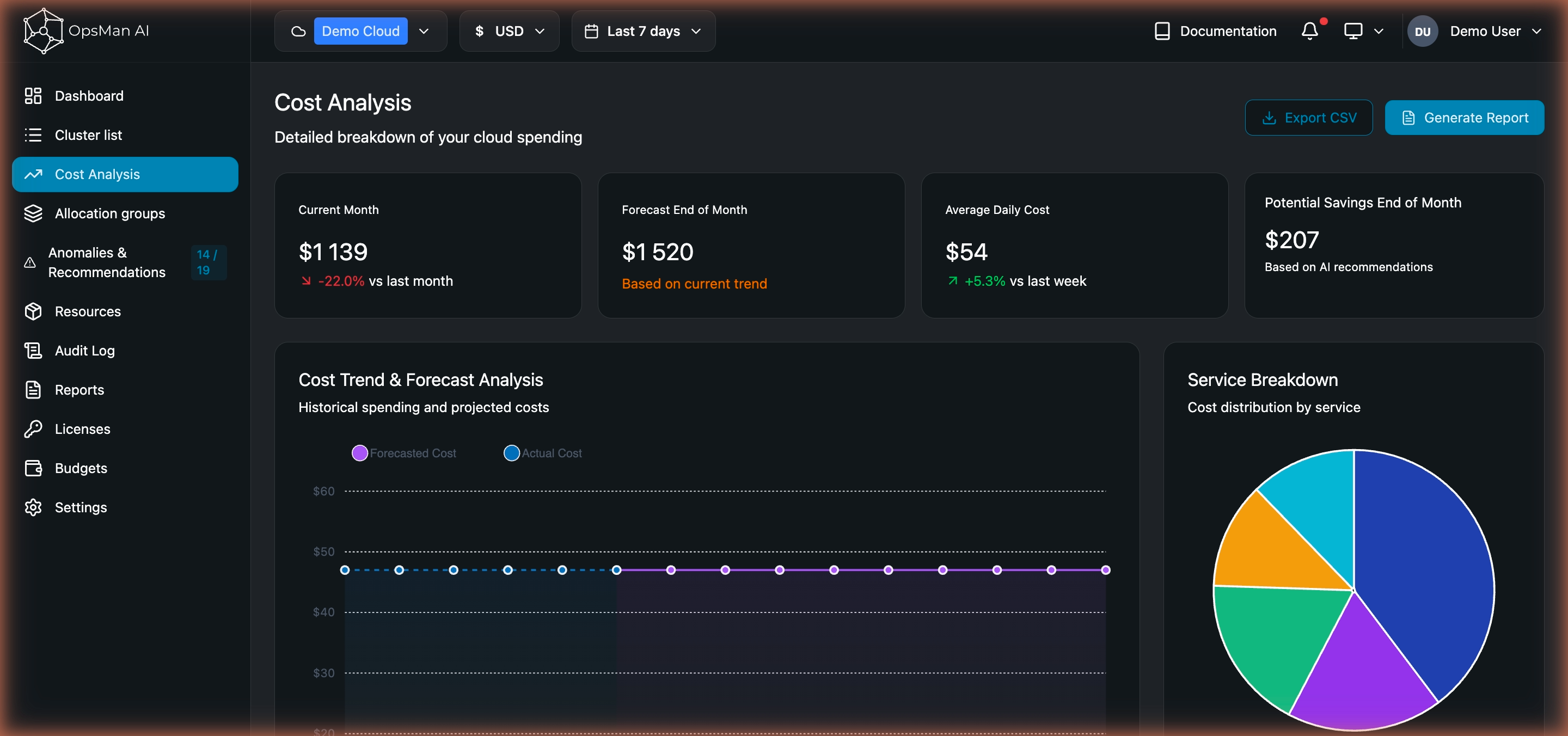
Страница для анализа, куда уходят деньги. В правом верхнем углу — Export CSV и Generate Report.
Верхний ряд KPI
Заголовок раздела «Верхний ряд KPI»Те же 4 карточки, что на Dashboard: Current Month, Forecast End of Month, Average Daily Cost, Potential Savings.
Cost Trend & Forecast Analysis + Service Breakdown
Заголовок раздела «Cost Trend & Forecast Analysis + Service Breakdown»В одном ряду:
- Слева — линейный график расходов по дням (Actual и Forecasted).
- Справа — Service Breakdown (пончик): разбивка по типам сервисов — compute, storage, network, managed DB, другое. Клик по сектору фильтрует таблицу ресурсов.
Monthly Cluster Cost — actual vs optimal
Заголовок раздела «Monthly Cluster Cost — actual vs optimal»Внизу страницы — график сравнения:
- Current cost (синяя линия) — фактическая месячная стоимость при текущей утилизации.
- Optimal cost (зелёная) — сколько стоил бы ресурс при 100% утилизации запрошенных мощностей.
Разница — это потенциал оптимизации.
Типовые сценарии
Заголовок раздела «Типовые сценарии»Сравнить два периода
Заголовок раздела «Сравнить два периода»В top bar выберите период и смотрите KPI Current Month (сравнение с предыдущим периодом считается автоматически). Для детального сравнения — соседняя страница Allocation Groups → группа → Cost Comparison.
Понять, куда уходит больше всего
Заголовок раздела «Понять, куда уходит больше всего»Смотрите на Service Breakdown: если compute забирает 70% бюджета — работайте с Recommendations по right-sizing и неиспользуемым ресурсам. Если storage — с Old snapshot и Unmounted disk.
Разрез по тегам (команда / проект / среда)
Заголовок раздела «Разрез по тегам (команда / проект / среда)»Для работы нужны теги ресурсов (см. Resources → Assign tag). Тогда в сервисе будет доступна разбивка Cost by Tags.
Экспорт
Заголовок раздела «Экспорт»- Export CSV — моментальная выгрузка текущей таблицы (с учётом всех фильтров).
- Generate Report — переход в Reports с предзаполненным типом Cost Analysis.
При выборе одного облака в top bar значения показываются в нативной валюте этого облака. При смешанном или мульти-облачном выборе — конвертация в валюту, выбранную в top bar (USD / RUB / KZT).
Пересчёт выполняется до агрегации и округления — значения в таблицах и на графиках консистентны.